 硬是要學
硬是要學受保護的內容: BenQ InstaShow VS25 開箱評測:不只無線投影,連視訊會議設備都可以一起無線化
站內可閱讀至 (台北時間)
-
公司會議室要不難,但如果連 Webcam、麥克風和都不想拉線呢?手哥這次要開箱的 VS25 ,除了支援 4K 無線投影、、最多 4 畫面同步顯示之外,還加入 Multimedia Hub 與 ,可以把會議室裡的攝影機、麥克風和 Speakerphone 無線連回筆電。這篇就從開箱、實際操作到 BYOM 應用,看看它和一般無線投影設備到底差在哪裡。
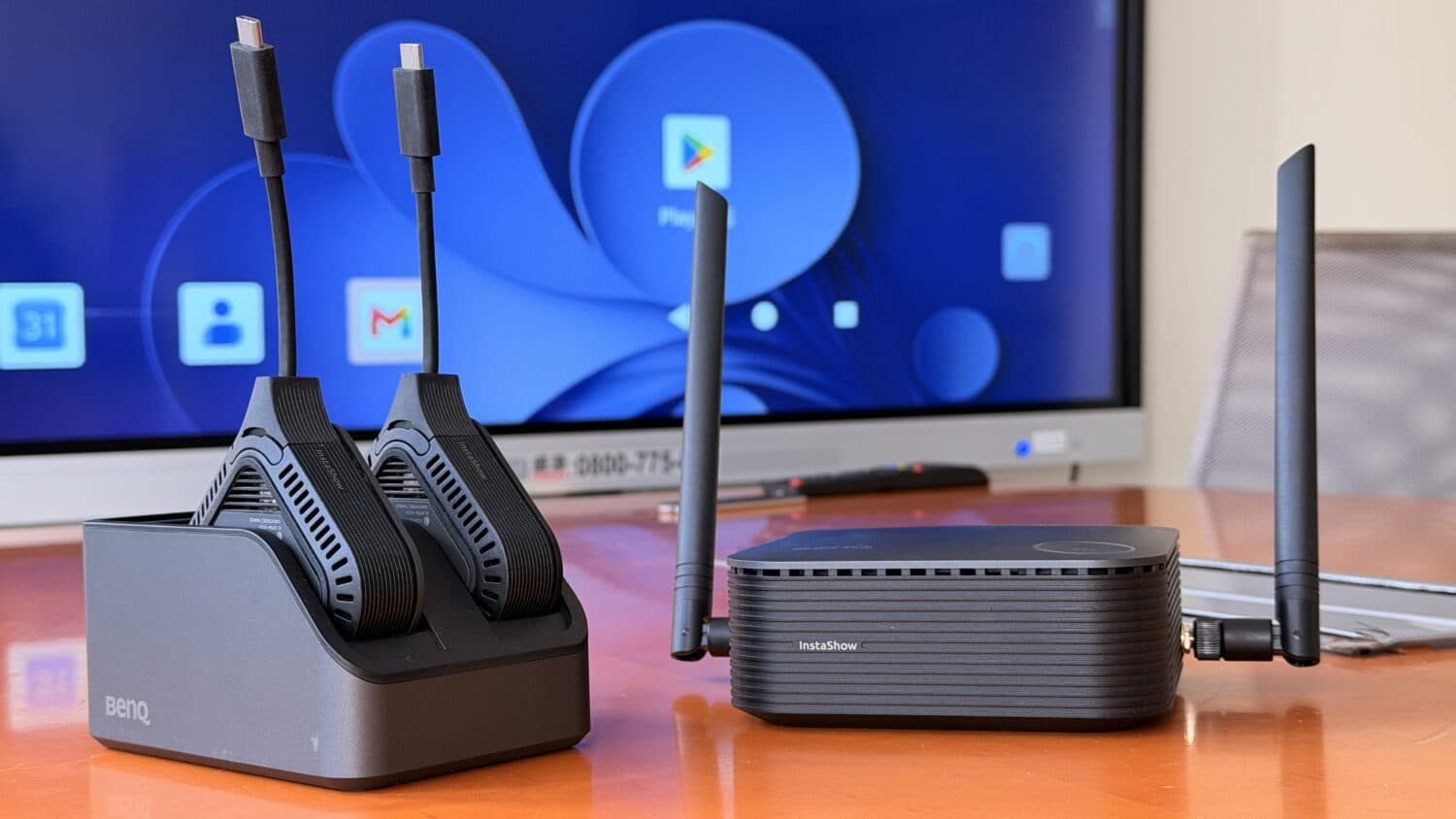
和手哥之前介紹過類似的產品不同, InstaShow VS25 整套系統主要由 Receiver、Button、Host Button 與 Multimedia Hub 四個部分組成。另外盒內還有天線、兩組電源供應器、Button 的 HDMI 轉接線,以及備用的 U 型磁鐵螺栓等配件。
VS25 由四個裝置組成,分別是:
它會接在會議室的大螢幕、商用顯示器或投影機上,也是整套 InstaShow VS25 的核心。
Receiver 支援 Wi-Fi 6,提供 HDMI、USB-C DisplayPort、Gigabit LAN 與 USB-A 等介面,其中 HDMI 最高可以輸出 4K 60Hz。機身兩側可以安裝外接天線,頂部有 BenQ Logo 以及一顆大型圓形按鍵,開機後周圍會亮起燈環。
Receiver 背面的連接埠不少,除了 HDMI 與網路之外,還可以看到 USB-A、USB-C 都特別標示了 Touch Screen,如果會議室使用互動式觸控顯示器,後面會用到這些介面。
BenQ 也提供多種不同的配件,讓你可以把 Receiver 安裝在不同的地方。
比較常見的可以擺放在投影幕前方,調整一下天線的角度就可以避免遮到畫面。
也可以像手哥這樣用隨附的綁帶將 Receiver 安裝在電視架上。
另外,VS25 的 Receiver 本身也是一台路由器,可以將公司網路分享給會議的參與者。它也提供基本的網頁管理介面,可以在上面設定歡迎訊息、會議室名稱等資訊,甚至可以把公司 Logo 放在歡迎畫面上,提升公司的外部形象。
Button 和 Host Button 這兩個都是用來將影像、聲音傳輸給 Receiver 的裝置,兩個外觀看起來非常接近,上面都有一顆大型圓形按鍵。Button 支援最高 4K 30Hz 的輸入,對於會議上的投影和影音需求來說,算是已經足夠。
一般 Button 主要負責無線投影,正面圓形按鈕是投影鍵,側邊有顆小按鈕可以用來切換投影大螢幕上螢幕分割。
Host Button 的按鍵功能和一般 Button 相同。此外還多了一個重要用途,就是把 Multimedia Hub 連接的攝影機、麥克風等設備傳到筆電 (後面介紹 BYOM 的時候就會用到)。
Button 接上電腦之後不需要另外安裝軟體,只要完成連線,按下上面的按鍵就可以開始投影。平常放在會議桌上使用,線材也不需要一路從座位拉到前面的螢幕。
在會議室裡也常遇到有些筆電只能使用 HDMI 投影,只要把 Button 上的 U 型磁吸插銷拉出來,就可以換上 HDMI 訊號線 (隨附)。不過因為 HDMI 本身無法供電,所以需要額外接 USB 幫 Button 供電。
這個功能放在自己家裡可能沒什麼感覺,但是公司的 Button 一天可能被不同的人插拔很多次,最容易耗損的通常就是最前面的接頭。
除了方便更換接頭外,如果接頭壞了就整顆 Button 報廢,不只成本比較高,送修期間也會少一顆設備可以用。現在可以單獨更換,對 IT 維護來說就合理很多。
另外還附了一個收納底座,當 Button 不用的時候可以將它放回底座內。
最後一個是 Multimedia Hub (MTX),這也是 VS25 跟一般無線簡報產品差異比較大的地方。
它可以連接 Webcam、會議麥克風、Speakerphone 或一體式 Video Bar,支援USB-A 與 USB-C。
一般無線投影只能把筆電畫面「送出去」,Multimedia Hub (MTX) 還能把會議室裡面其他 USB 影音設備一起整合進來,等於直接把原本的會議設備升級無線傳輸。
VS25 主打的其中一項特色就是「免安裝、免驅動、免網路設定」,這個功能放在企業環境裡其實比家用設備重要很多。
例如今天外部客戶拿自己的筆電來公司簡報,如果還要先下載投影 App、取得管理員權限安裝 Driver,再提供公司 Wi-Fi 密碼,其實光準備就很麻煩。更何況很多公司的筆電本來就鎖住安裝權限,使用者根本不能自己裝軟體。
VS25 的做法就單純很多,直接把 Button 接到筆電,等它和 Receiver 完成連線之後按一下按鍵,畫面就會開始投影。這種操作方式很適合會議室,因為真正使用設備的人不一定是 IT,也可能是第一次來公司的客戶,直接告訴他「插上去、按一下」,他就知道怎麼用。
通常這個步驟就可以搞定多數的會議投影需求,非常簡單。接下來我們介紹 VS25 在更複雜的多裝置投影的情境下要怎麼運作。
Button 很方便,但聰明的企業主一定會想到下一個問題「成本」、「數量」。如果所有人都用 Button,那購置成本一定不漂亮,而且管理上也是問題,VS25 已經幫各位想好了。
除了 Button 之外,也支援 BYOD(Bring Your Own Device)。簡單來說,就是會議室裡的人可以直接拿自己的 Windows、MacBook、手機或平板加入。
VS25 最多可以讓 64 台裝置連線,這些裝置除了透過 Button 連線以外,VS25 還支援各大平台的無線畫面投影協定,包含:
Button 上面另外有分割畫面的控制按鍵,只要先開啟分割模式,後面加入的裝置不管是透過 Button、Miracast、AirPlay 或 Windows 無線顯示,Receiver 都會依照目前加入的裝置數量自動排列畫面。
投影時 最多 4 個畫面同時顯示。如果是在做產品提案、設計 Review 或比較多份資料,就可以直接把不同裝置的內容一起放在大螢幕上。
這點實際用起來比我原本想像中方便,因為使用者不用再進設定介面決定哪一台放左邊、哪一台放右邊,裝置加入之後就自己排好了。
另外 VS25 會直接把 Wi-Fi 的 SSID 與密碼顯示在待機畫面上,所以臨時加入會議的人不用再到牆上找 Wi-Fi 密碼。左上角也可以換成公司的識別圖片,放在固定會議室裡會比原始畫面更完整。
現在公司用 Teams、Zoom、Google Meet 開混合式會議已經很普遍,但是會議室只要稍微大一點,就不可能真的全部使用筆電內建的小 Webcam 和麥克風。一般公司的做法會另外準備 Webcam、會議麥克風、Speakerphone 或 Video Bar,問題是這些設備最後還是要用 USB 接到開會的那台筆電。桌子一長,問題就來了。
VS25 的做法是把這些會議設備全部接到 Multimedia Hub,再透過無線傳輸到插在筆電上的 Host Button。對電腦來說,就像攝影機和麥克風真的直接插在電腦上一樣。
整個訊號流程可以簡化成:Webcam/麥克風 → Multimedia Hub → [無線傳輸] → Host Button → 筆電
Multimedia Hub 和 Host Button 連線成功後,就可以在 Google Meet 等視訊會議系統裡面看到原本那些會議設備被「無線傳輸」到電腦上,在視訊設備、麥克風清單可以選到他們。
我自己測試的時候,就找了一顆普通的 USB Webcam 接到 Multimedia Hub 使用。
這樣最大的好處,就是公司原本已經有的 USB 會議設備不一定要整套換掉,只要相容就可以繼續使用。我手上這顆普通 Webcam 一樣能正常工作,至少不用為了導入無線會議又多買一套鏡頭。
前面有提到 VS25 可以把畫面切成四格,這個時候如果支援的解析度不高的話畫面看起來一定是糊成一團。尤其現在 65 吋、75 吋的 4K 商用顯示器越來越普遍,如果來源解析度不夠,大螢幕只是把模糊的字放得更大。
VS25 的 Button 輸入最高支援 4K 30Hz,Receiver 的 HDMI 輸出最高則可以到 4K 60Hz,對於要在投影幕上投放 Excel、CAD 圖面、程式碼、產品設計稿,或者螢幕上同時要顯示很多文字的內容來說,確實需要 4K 解析度才能讓畫面又大又清楚。
但如果想要透過 VS25 播放 4K 影片的話,因為規格上透過 Button 最高只提供 4K 30Hz 的畫面更新頻率,因此 4K 影片的流暢度多少會受到影響,就看你個人的眼睛對畫面更新頻率的敏感程度了。
企業採購通常還會多問一件事情:資料到底經過哪裡?
VS25 採用硬體式架構,使用者不用為了投影另外安裝 App,也不需要先把簡報上傳到某個雲端服務才能分享。從公司的角度來看,少一個軟體、帳號和雲端服務,就少一個需要管理的環節。
在硬體的安全設計上,它使用聯發科晶片,並通過 CVSS 4.0 安全認證;無線安全支援 WPA3,影音內容也支援 HDCP,受到 HDCP 保護的影音內容也可以正常傳輸,不會一投放就只剩黑畫面。
此外,InstaShow 系列是在台灣設計、製造,對有設備來源、供應鏈與資安要求的企業而言,也是一個採購時必需考量的條件。
除了 VS25 外,InstaShow 系列目前還有 WDC25 與 WDC15,如果不想一條一條比較規格,其實先問自己一個問題就好:「我要的只有無線簡報,還是連視訊會議也要一起無線化?」
如果要完整的混合式視訊會議,那目前 VS25 就是唯一選擇。
VS25 最適合的是有 Teams、Zoom、Google Meet 等混合會議需求,而且會議室裡本來就有 Camera、Speakerphone 或 Video Bar,希望連這些設備都可以整合進會議現場。
如果沒有混合會議的需求,那就選 WDC25 或 WDC15。WDC15 適合小型討論室,它支援 Wi-Fi 5、最多 16 台連線、距離最高 15 公尺、畫面最高 4K 30Hz,也同樣有插了就投的方便性。
WDC25 就是高階多人版。它同樣有 Wi-Fi 6、支援 64 台連線、畫面四分割、4K 60Hz 輸出、40 公尺標示傳輸距離,也有 BYOD,簡單來說就是拿掉 VS25 的 Multimedia Hub 和 BYOM 功能。
整套 VS25 介紹用下來,我覺得它的核心價值就是:提高會議的流暢度,開多人會議時,多少會遇到交換設備、拉線、測試連線…這個繁瑣的問題,但其實這都不是會議本身應該要做的。
如果一套設備可以完全幫你照顧好這些繁瑣的需求,就可以不用每次開會前還要提早10到20分鐘進去測試設備、拉線、開機,只要看到 VS25 Receiver的畫面顯示在投影幕上你就設定完成了。
而對企業主來說,有完善的資安認證、 的產品也可以讓公司減少被網路駭客攻擊、竊取公司機密資料的機會。
活動:BenQ 原廠提供免費試用申請 看到這邊,如果你覺得公司好像應該需要一套這樣的設備,手哥建議你不要只看規格表就買,因為每一家公司會議室的螢幕、攝影機、網路環境都不一樣,BenQ 官網現在有提供企業免費試用方案,實際插進你自己的會議室測一次,會比看十張規格表更準。